
PDF — формат документа, который удобно отправить человеку на другом устройстве, сохранив страницы, шрифты и расположение элементов. Поэтому инструкции, счета и учебные материалы часто приходят именно так. Но одинаковое расширение .pdf не означает одинаковое содержимое: внутри может лежать текст, скан-изображение или смешанный документ.
Почему PDF выглядит как готовая страница
Создавая PDF, автор фиксирует компоновку страницы. Получатель видит не живой макет текстового редактора, а подготовленное представление листов. Adobe описывает PDF как формат для надёжного представления и обмена документами; позднее формат был стандартизирован. Это удобно для чтения и печати, но при правке абзаца соседние блоки не всегда перестраиваются так, как в исходном Word-файле. Поэтому, когда требуется серьёзное редактирование, лучше попросить исходник.
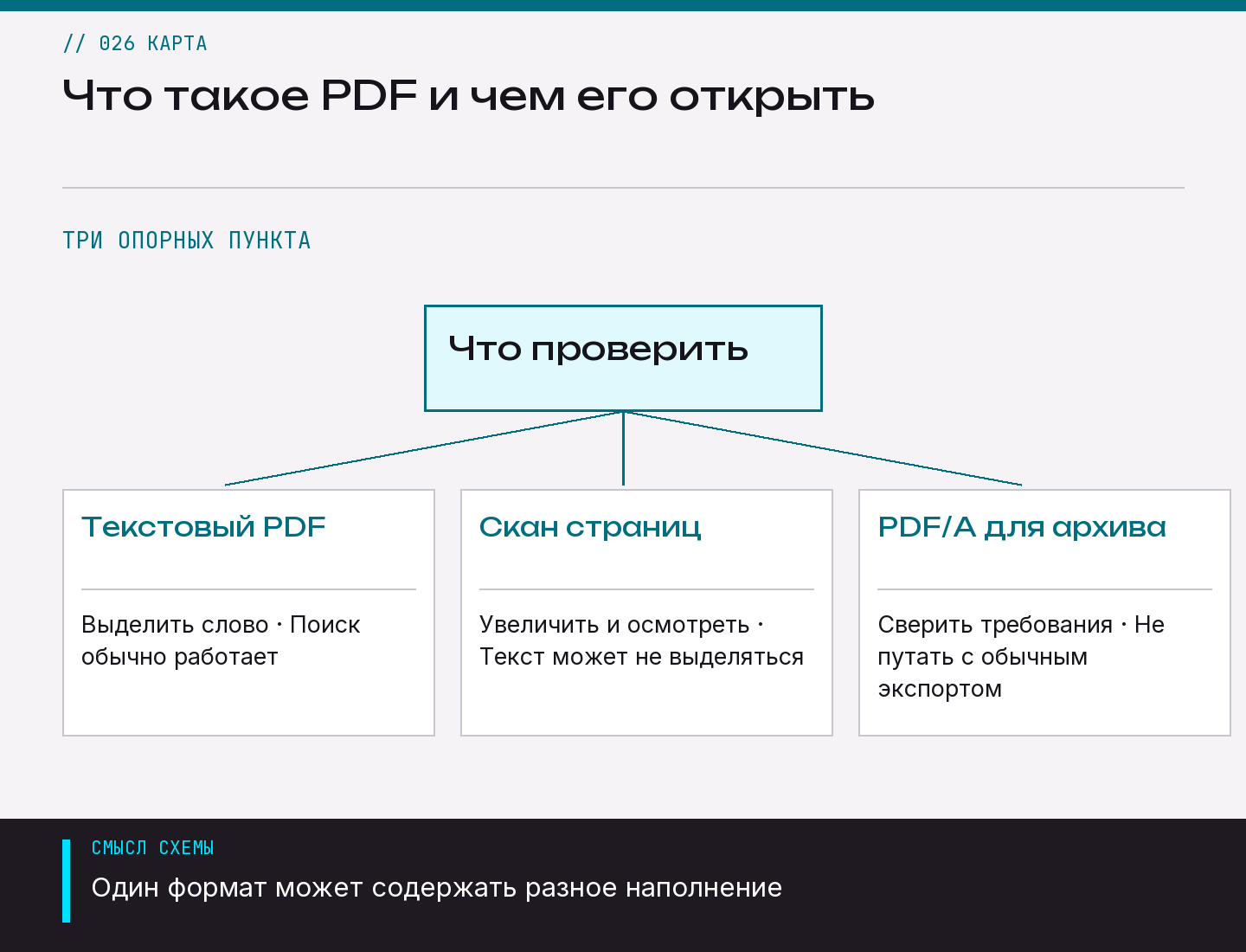
Учитель отправил два PDF. В первом ученик выделяет предложение мышью и находит слово через поиск — там есть текстовый слой. Во втором страница выглядит как фотография тетради: текст не выделяется, а поиск ничего не находит. Оба файла откроются в читалке, но для второго понадобится распознавание текста, если нужно копирование или поиск.
Таблица: Что внутри PDF
| Ситуация | Что сделать | Что проверить |
|---|---|---|
| Текстовый PDF | Выделить слово | Поиск обычно работает |
| Скан страниц | Увеличить и осмотреть | Текст может не выделяться |
| PDF/A для архива | Сверить требования | Не путать с обычным экспортом |
Чем открыть на компьютере
Сначала попробуйте системный просмотрщик или современный браузер: они подходят для чтения большинства обычных файлов. Для длительной работы, заметок и печати удобна отдельная программа; читалка PDF помогает открыть документ в браузере. Если файл не открывается, не устанавливайте первую попавшуюся программу из рекламы: проверьте, завершилась ли загрузка и действительно ли это PDF. Для правки используйте редактор PDF и сохраняйте исходный файл отдельно.
Проверка результата
Откройте первую и последнюю страницы, попробуйте выделить небольшой текст и проверьте, работает ли поиск. Если документ предназначен для передачи, сравните число страниц и вид нескольких сложных элементов с исходником: таблиц, формул, подписей. При необходимости уменьшить вес используйте сжатие PDF, но после этого снова проверьте читаемость. Преобразование в Word имеет смысл, когда нужно менять содержимое, и может нарушить компоновку.
По соседней теме читайте: Почему не открывается PDF; Как открыть PDF на телефоне.
01Можно ли открыть PDF без отдельной программы?
Часто да: современные браузеры и системы умеют показывать PDF.
02Почему в одном PDF работает поиск, а в другом нет?
Во втором может быть только изображение страницы без распознанного текста.
03Можно ли изменить текст прямо в PDF?
Да, если файл допускает редактирование и у вас есть подходящий редактор; обычный просмотрщик часто предназначен только для чтения.