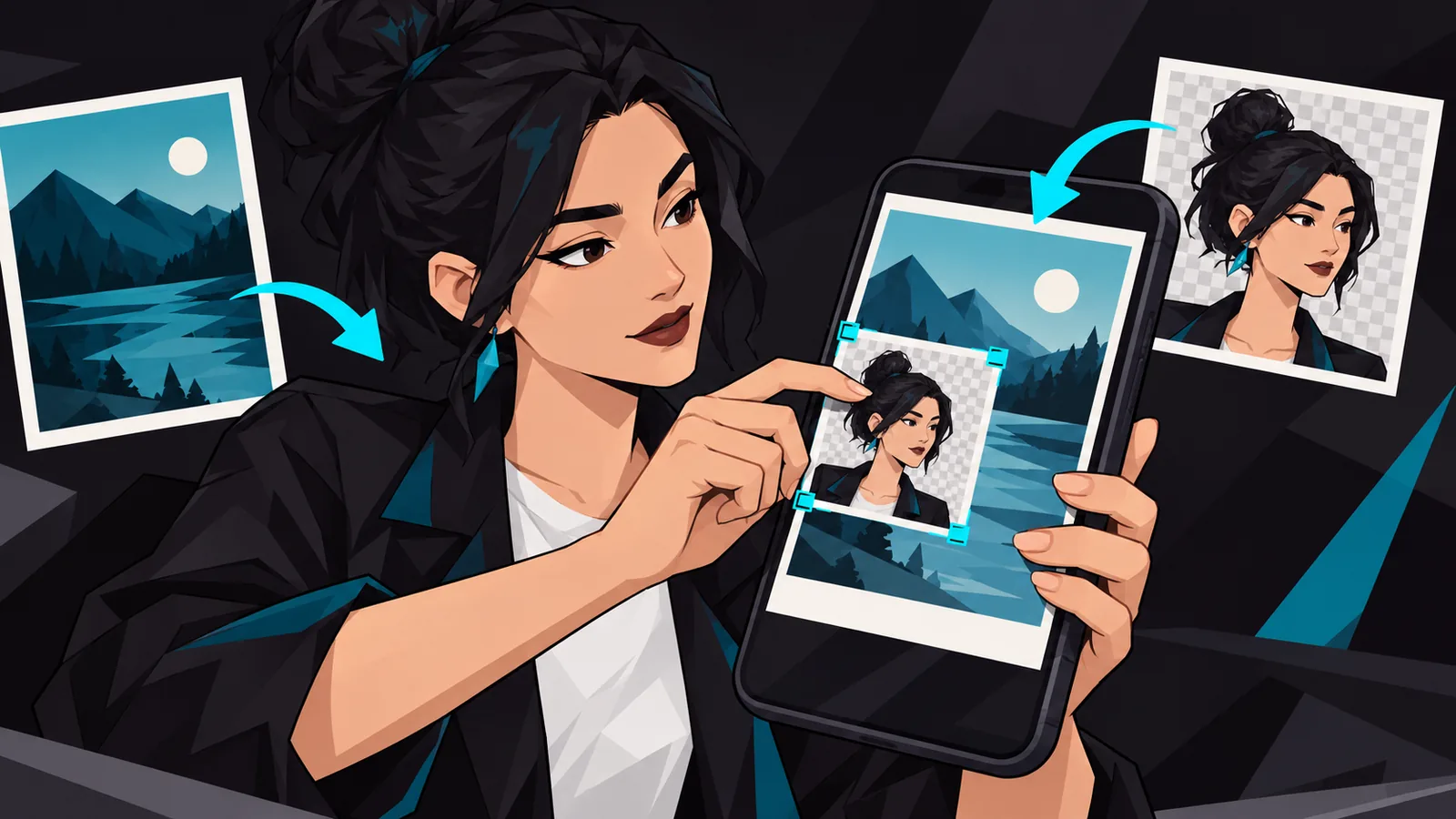
Фраза «наложить фото на фото» может означать разное: поставить маленькое изображение поверх фона, собрать два кадра рядом или вырезать человека и перенести его на другой снимок. Выберите результат до открытия редактора. Для слоя нужны размер и положение, для коллажа — сетка, а для переноса человека — аккуратная маска или прозрачный PNG.
Порядок сборки коллажа
- Выберите основное фото и заранее определите итоговое соотношение сторон.
- Добавьте второе фото отдельным слоем, уменьшите его и разместите, не закрывая главный объект.
- Экспортируйте копию и откройте её в галерее: слой должен остаться на нужном месте.
Как наложить фото на фото на телефоне
Откройте фон как первый слой. Добавьте второе изображение поверх него, настройте масштаб и положение. Если редактор позволяет, уменьшите непрозрачность на время выравнивания; потом верните нужное значение. Не растягивайте лицо или предмет только по одной стороне: нарушение пропорций бросается в глаза. Сохраните результат отдельным файлом, сохранив оба источника.
Для объявления нужно поместить фотографию товара в угол кадра с интерьером. На небольшом экране товар выглядит слишком крупным и закрывает мебель. Уменьшите второй слой, оставьте отступ от края и проверьте карточку в размере миниатюры. Если товар должен быть без собственного прямоугольного фона, сначала вырежьте его и сохраните в PNG с прозрачностью, затем добавьте на интерьер.
Связанные инструменты: наложить фото на фото; удалить фон с фото; сделать коллаж из фото.
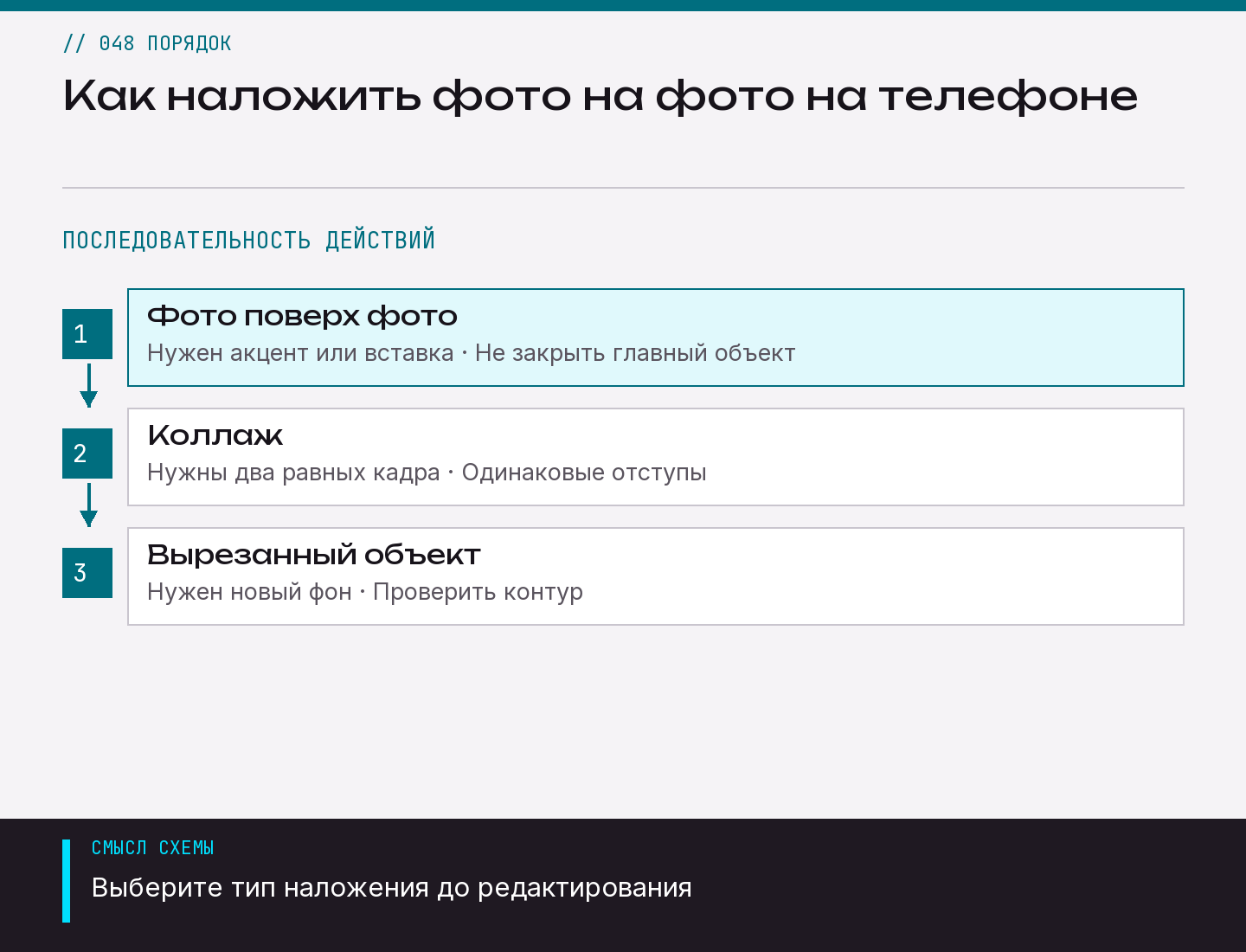
Таблица: Какой вариант выбрать
| Ситуация | Что сделать | Что проверить |
|---|---|---|
| Фото поверх фото | Нужен акцент или вставка | Не закрыть главный объект |
| Коллаж | Нужны два равных кадра | Одинаковые отступы |
| Вырезанный объект | Нужен новый фон | Проверить контур |
Цвет, свет и размер результата
Если два снимка сделаны при разном освещении, наложение может выглядеть чужеродно. Сравните яркость и цветовую температуру, но не стирайте детали чрезмерным фильтром. После сохранения проверьте итоговые пиксели: некоторые мобильные приложения экспортируют только уменьшенный предпросмотр. Если нужно напечатать работу, сравните размер файла с требованием печати. Для публикации в соцсети проверьте, не обрежет ли площадка края.
Проверка результата
Откройте готовый файл отдельно от проекта редактора. Проверьте расположение слоёв, тонкие края вырезанного объекта и разборчивость надписей. На маленьком экране оцените общее впечатление, на увеличении — дефекты маски и ореолы. Если края слишком заметны, вернитесь к исходным слоям, а не размывайте весь результат.
Если второй снимок должен закрыть только часть первого, работайте с маской или вырезанным объектом. Полупрозрачность поможет при выравнивании, но не заменяет точную границу. Для пары «до и после» часто удобнее коллаж из двух отдельных кадров: он честнее показывает изменение и не создаёт ощущения одного реального снимка.
По соседней теме читайте: Как удалить фон с картинки для презентации.
01Можно ли наложить фото прямо в галерее?
Зависит от возможностей приложения галереи; иногда нужен редактор со слоями.
02Почему вокруг объекта белый прямоугольник?
У второго файла нет прозрачности или фон не удалён.
03Что выбрать для двух равных снимков?
Коллаж с сеткой и одинаковыми отступами.