
Для каталога готовы десятки фотографий. Повторять одну настройку вручную утомительно, но применять её сразу ко всей папке рискованно: исходники различаются светом, размером и композицией.
Пакетная обработка: соберите пробную выборку
Возьмите несколько разных снимков: светлый, тёмный, вертикальный, горизонтальный и кадр с мелким текстом. Настройте операцию на них, прежде чем запускать серию в пакетной обработке. Хороший результат на одной фотографии не говорит, что остальные тоже подойдут.
Проверьте выходные файлы
Сравните имена, количество и качество файлов. Откройте несколько снимков из разных мест серии, включая последний. Если задача ограничена только весом, отдельно проверьте сжатие фото; если нужна единая ширина, посмотрите изменение размера.



Когда лучше разделить папку
Если светлые предметы требуют одних настроек, а тёмные — других, обработайте их группами. Делить по типу исходника быстрее, чем исправлять каждый плохой результат после общего запуска.
Пробный набор вместо всей папки
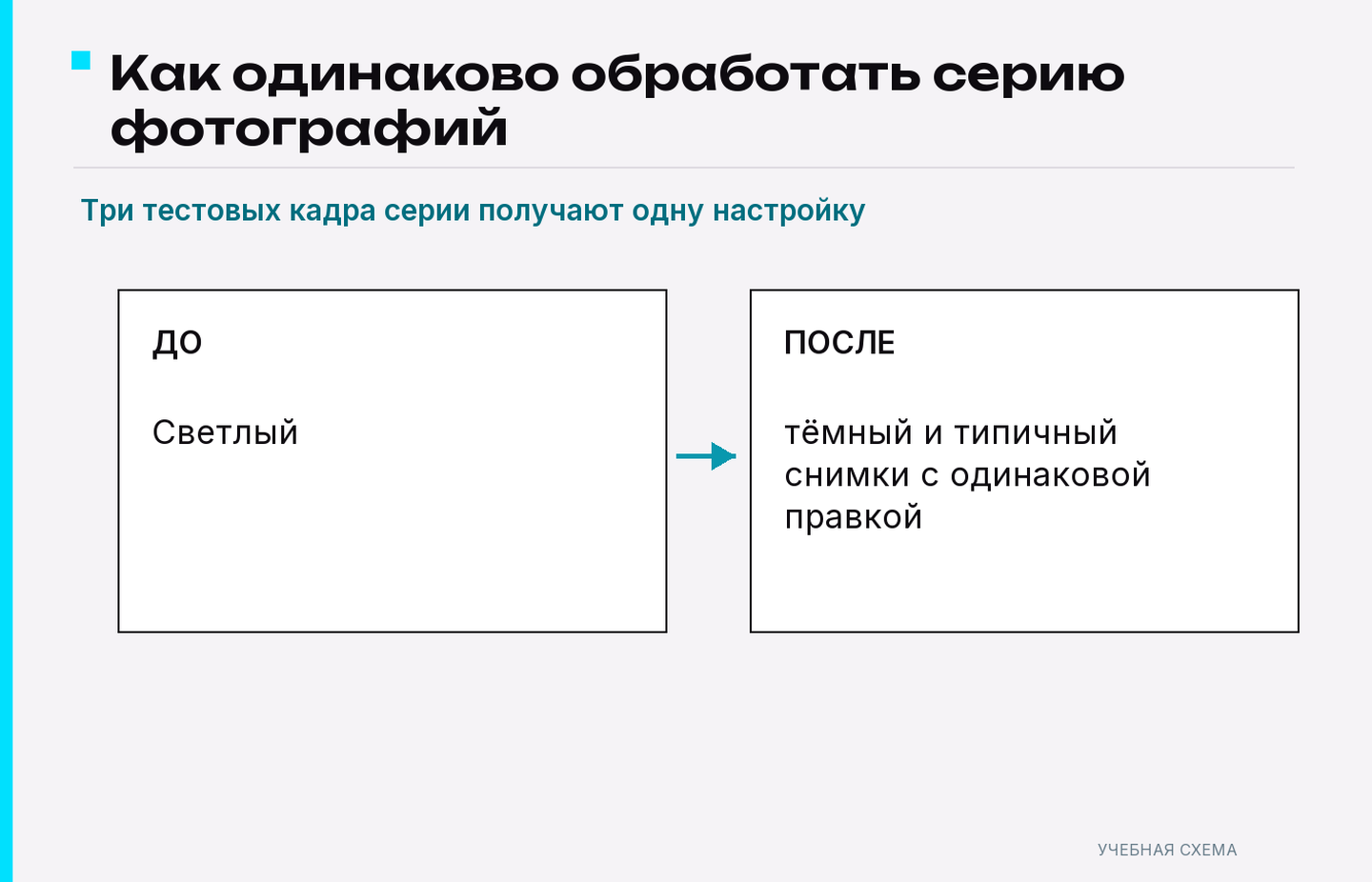
Выберите три разных снимка из серии: самый светлый, самый тёмный и типичный. Примените к ним одинаковую обработку и сравните результат. Настройка, которая спасла тёмный кадр, может пересветить светлый. Если это произошло, разделите фотографии на группы, а не подгоняйте всё под один пресет.
| Образец | Зачем нужен |
|---|---|
| Светлый | Видно потерю деталей в светах |
| Тёмный | Видно шум и провал в тенях |
| Типичный | Видно основной результат |
Перед массовым сохранением задайте понятное правило имён и оставьте исходники отдельно. Тогда не придётся угадывать, какая версия уже обработана.
Как заметить один испорченный файл среди сотни
После массовой обработки не ограничивайтесь сообщением «готово». Сравните количество исходников и результатов, затем откройте несколько файлов из начала, середины и конца списка. Отдельно найдите снимки с необычной ориентацией или прозрачным фоном — именно они часто ведут себя иначе. Если имена изменились, убедитесь, что можно однозначно сопоставить обработанный файл с исходным. Для ответственной публикации полезно автоматическое правило плюс выборочная человеческая проверка. Если пробная группа уже показала проблемы, корректируйте параметры до запуска всей папки.
После массовой обработки сравните число файлов и выборочно откройте результат из начала, середины и конца списка. Для больших серий заведите папки «исходники» и «готово». Тогда повторный запуск не обработает уже изменённые версии и не добавит лишнюю потерю качества.
Итог: сначала разнообразная проба, затем серия и выборочная проверка всех групп.
Читайте также: Как уменьшить вес фотографии без заметных потерь; Как изменить размер фото в пикселях и не обрезать его.
01Достаточно ли проверить первый файл?
Нет, возьмите несколько разных исходников и конец серии.
02Почему часть кадров выглядит хуже?
Единые настройки могли не подойти разному свету или размеру.
03Нужно ли хранить оригиналы?
Да, до проверки и принятия всех итоговых файлов.