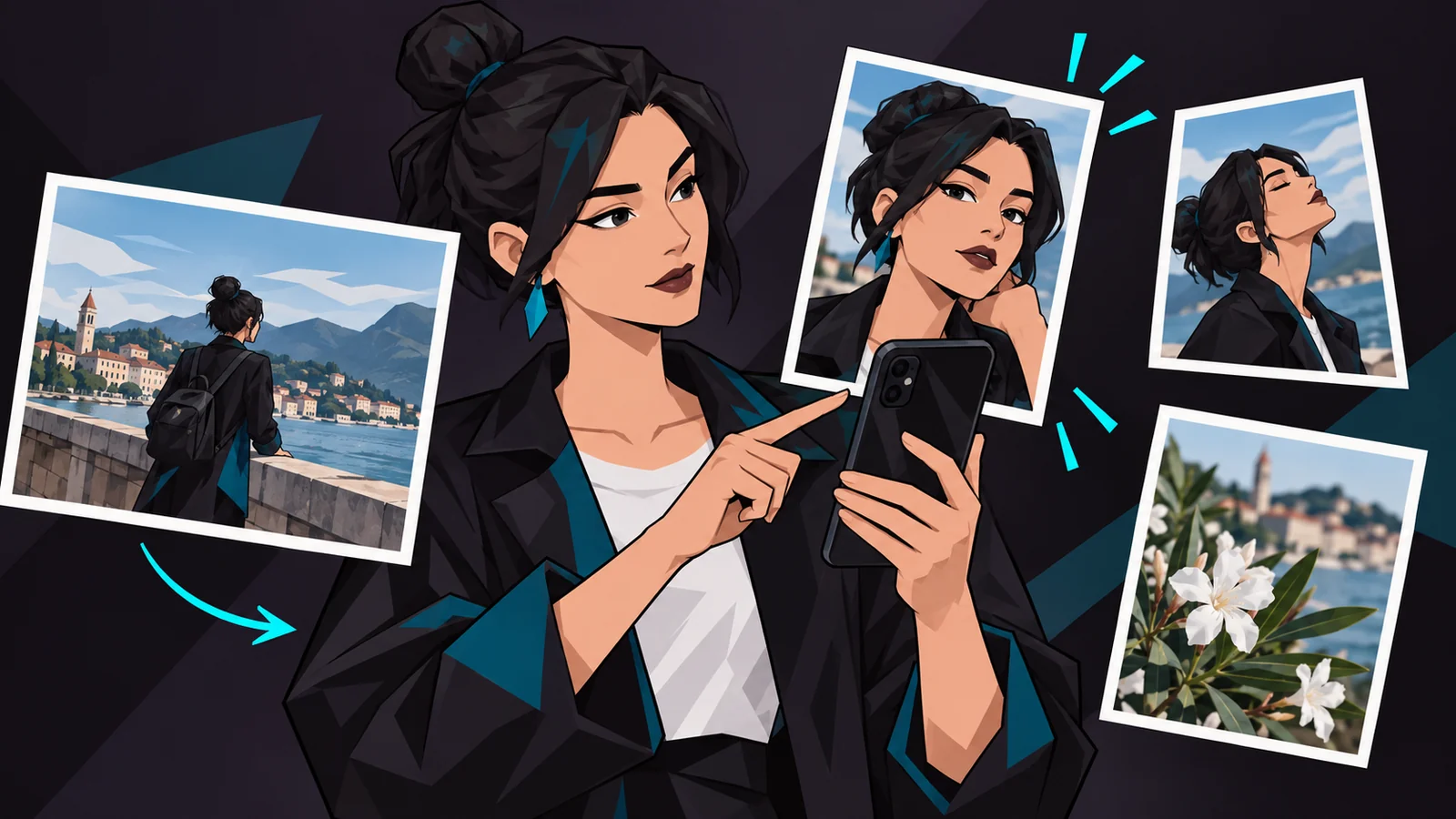
Как сделать коллаж из фото на телефоне без тесной сетки? Для небольшой истории выбраны снимки разной ориентации. На маленьком экране коллаж из шести равных кадров часто превращается в набор пятен. Выберите главную фотографию, которая задаёт историю, а остальные используйте для деталей и продолжения. Разная ориентация исходников допустима, если лица и важные предметы не обрезаны при заполнении ячеек.
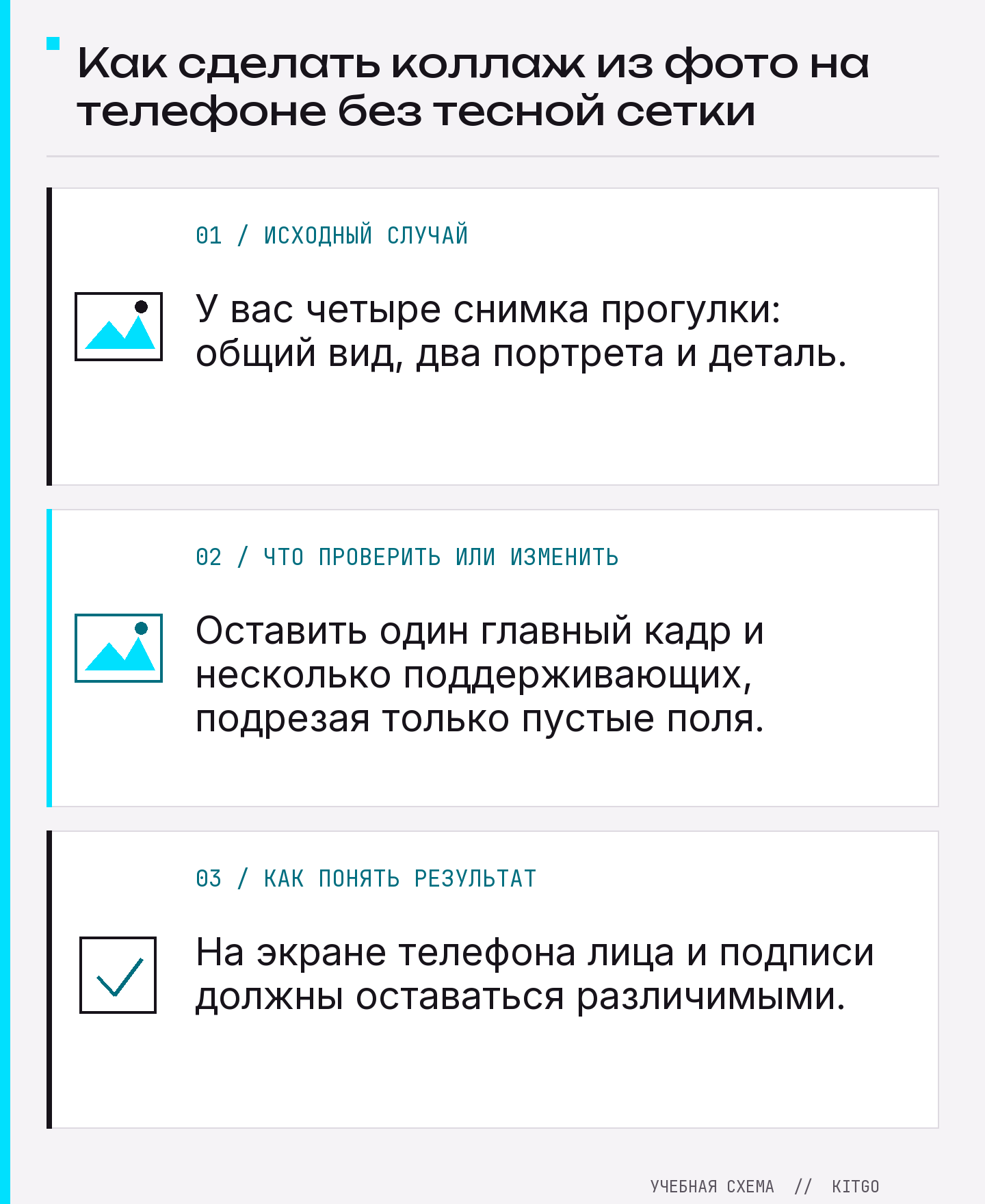
Как сделать коллаж из фото на телефоне без тесной сетки
Равная сетка не всегда подходит снимкам с разным сюжетом. Если один кадр объясняет событие, дайте ему больше места, а вспомогательные расположите рядом. До сборки проверьте, что лица и подписи не попадут на стыки. После сохранения откройте коллаж на телефоне: мелкий кадр, читаемый на компьютере, может превратиться в декоративное пятно.
Один рабочий случай
У вас четыре снимка прогулки: общий вид, два портрета и деталь. Не отдавайте всем одинаковую площадь автоматически. Пусть общий кадр задаёт место, один портрет станет главным, а два остальных поддержат историю. В предпросмотре телефона проверьте, различимы ли лица. Если нет, уберите один кадр или смените сетку; длинная подпись не спасёт слишком мелкую картинку.
Выберите главный кадр
После обработки оцените картинку в двух масштабах. При увеличении проверьте границы, текст и фактуру; в размере публикации — виден ли главный объект. Если дефект заметен лишь на одной версии, сохраняйте исходник и вернитесь к настройке, которая изменила именно этот участок. Так проще выбрать пригодный результат, чем по общему впечатлению от предпросмотра.
- Исходные условия. Для небольшой истории выбраны снимки разной ориентации.
- Проба. Оставить один главный кадр и несколько поддерживающих, подрезая только пустые поля.
- Контроль. На экране телефона лица и подписи должны оставаться различимыми.
Для пробного действия используйте сделать коллаж из фото онлайн. Сохраните исходное изображение отдельно до последней проверки.
Когда результат обманчив
Сетка не должна диктовать смысл: если для неё приходится отрезать половину предмета, поменяйте кадр или шаблон. Проверьте, что порядок просмотра понятен без подписи.
Если снимки разной формы
Вертикальный портрет и широкий общий план редко удачно помещаются в одинаковые клетки. Выберите кадр, который должен быть заметен первым, и подстройте сетку под него. Второстепенным фото дайте меньше места, но не обрезайте важное лицо или подпись. Посмотрите готовый коллаж на телефоне: если детали в маленькой ячейке не различить, замените кадр или упростите композицию.
Что решает задачу
Если все кадры равнозначны, простая сетка помогает сравнению. Если один снимок объясняет историю, выделите его размером и оставьте дополнительные как детали. Не пытайтесь вместить слишком много кадров в одну картинку: на телефоне каждый станет настолько мал, что смысл пропадёт.
Что проверить перед передачей
Если первая версия неудачна, сравните её с исходником в одном и том же масштабе. Найдите конкретное место расхождения: потерянный край, нечитабельную подпись, слишком сильный эффект или неверную пропорцию. Вернитесь к исходной картинке и исправьте только этот параметр. Сохраните обе пробные версии под разными именами, чтобы выбрать по результату, а не по памяти. После выбора откройте файл в размере будущей публикации.
Если нужно продолжить работу, пригодятся наложить фото на фото онлайн и пакетная обработка фото. Смежный случай описан в материале как собрать несколько снимков в одну историю.
Итог: На экране телефона лица и подписи должны оставаться различимыми.
01Сколько снимков ставить в один коллаж?
Столько, сколько читается в размере публикации; для телефона обычно лучше меньше крупных кадров, чем много мелких.
02Как оценить картинку после сохранения?
Нет. Посмотрите файл в размере публикации и отдельно увеличьте важные детали.
03Что делать, если проба не прошла?
Вернитесь к исходным условиям и проверьте один параметр, прежде чем повторять действие.