
В отсканированном пакете остались пустой лист и старый черновик. Перед отправкой их нужно убрать, но нельзя случайно удалить страницу с подписью на обороте.
Удалить страницы PDF: сначала просмотр
Откройте весь файл и отметьте номера ненужных страниц. Не судите только по миниатюрам: почти пустой лист может содержать отметку или номер, который нужен получателю. Сохраните исходный PDF отдельно, особенно если документ получен от другой организации.
Как убрать лишнее
- Загрузите копию в удаление страниц PDF.
- Выберите ненужные листы по содержанию и ещё раз посмотрите список перед сохранением.
- Откройте итоговый файл. Проверьте страницы до и после каждого удалённого места, а также общее число листов.
Удаление или извлечение?
Если нужен небольшой фрагмент большого документа, удобнее извлечь нужные страницы, чем выбирать десятки листов для удаления. Если страницы просто перепутаны, используйте упорядочивание PDF. Разные действия дают похожий на первый взгляд короткий файл, но риск ошибки у них разный.
Уберите черновик, оставьте контекст
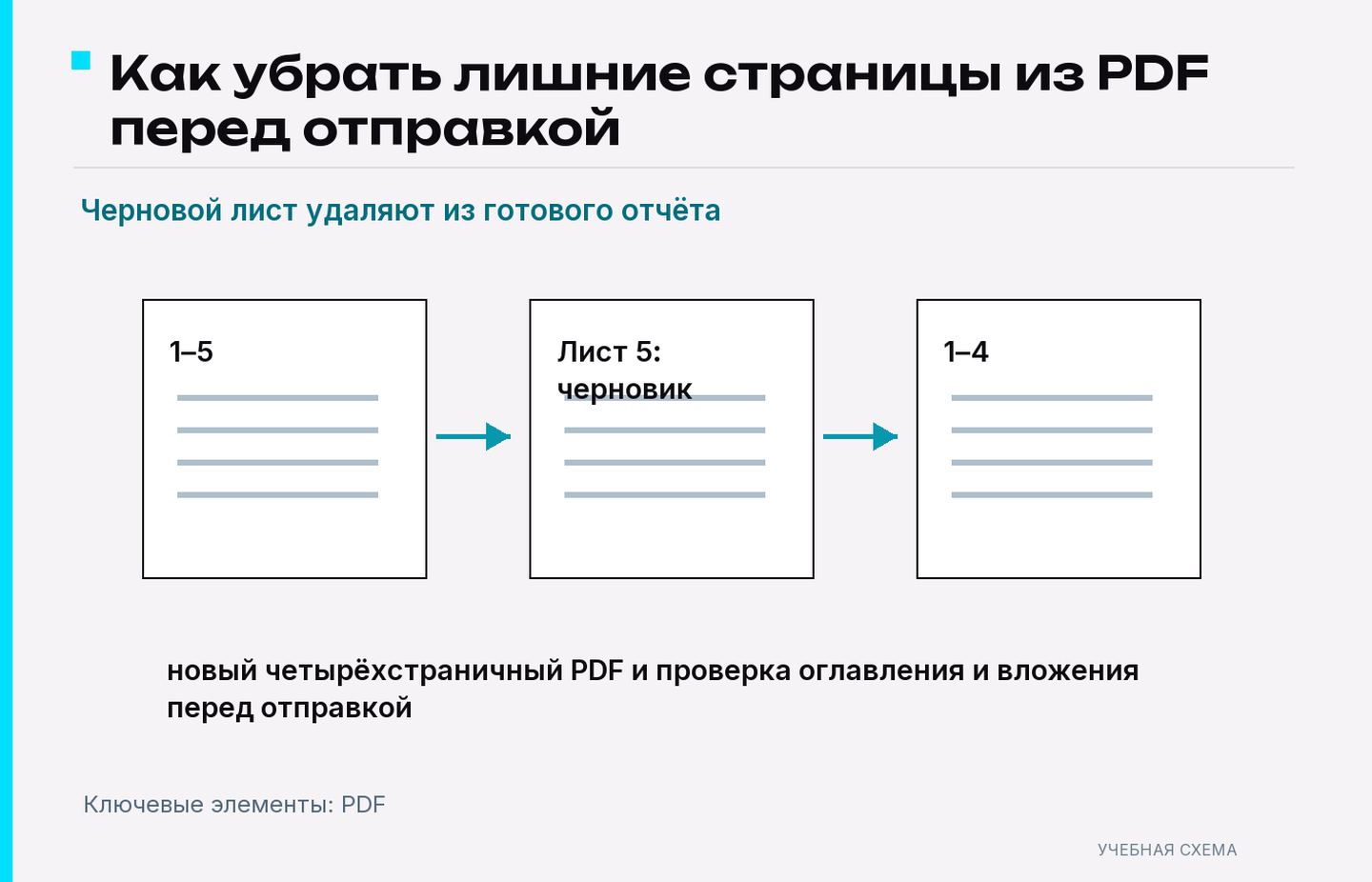
В конце отчёта случайно осталась страница с рабочими пометками. Перед удалением проверьте, не ссылается ли на неё основной текст. Затем сохраните новую копию и откройте её: последняя нужная страница должна быть на месте, а число листов — соответствовать ожиданию. Для документов с подписанными страницами особенно важно не нарушить комплект.
| До | После |
|---|---|
| Отметить лишние листы | Сверить число страниц |
| Проверить ссылки и оглавление | Убедиться, что они не ведут на удалённое |
| Сохранить исходник | Открыть готовый файл |
Перед отправкой взгляните на вложение ещё раз. Похожее имя старого PDF — частая причина, по которой адресату уходит версия с черновиком.
Не удалите лист, на который ссылаются
В длинном PDF лишней кажется страница с пояснением, но на неё может ссылаться таблица или форма ниже. Перед удалением просмотрите соседние листы и оглавление. Если удаляете приложения ради конкретного адресата, проверьте, что основная часть не обещает ему отсутствующие материалы. После сохранения откройте новый PDF и пролистайте переход через место удаления: текст должен продолжаться логично. Если документ имеет печатную нумерацию, не пытайтесь автоматически «починить» её поворотом или перестановкой; возможно, нужен новый экспорт исходного документа.
Итог: отметьте ненужное по содержанию и после сохранения прочитайте места склейки.
Читайте также: Как сохранить нужные страницы PDF отдельным файлом; Как переставить страницы PDF без повторного сканирования.
01Можно ли вернуть удалённый лист?
Проще всего повторить работу с сохранённого исходного PDF.
02Почему номера страниц выглядят странно?
Напечатанная нумерация могла остаться прежней после удаления листов.
03Что делать с почти пустой страницей?
Увеличьте её и проверьте, нет ли отметки, подписи или важного номера.